> For the complete documentation index, see [llms.txt](https://docs.londrisoft.com.br/llms.txt). Markdown versions of documentation pages are available by appending `.md` to page URLs; this page is available as [Markdown](https://docs.londrisoft.com.br/unique/trilhas/interactive-blocks/utilitarios/exercicio.md).
# Exercício
Abra e encerre o exercício contábil no Unique com segurança.
## Como abrir e encerrar o exercício contábil
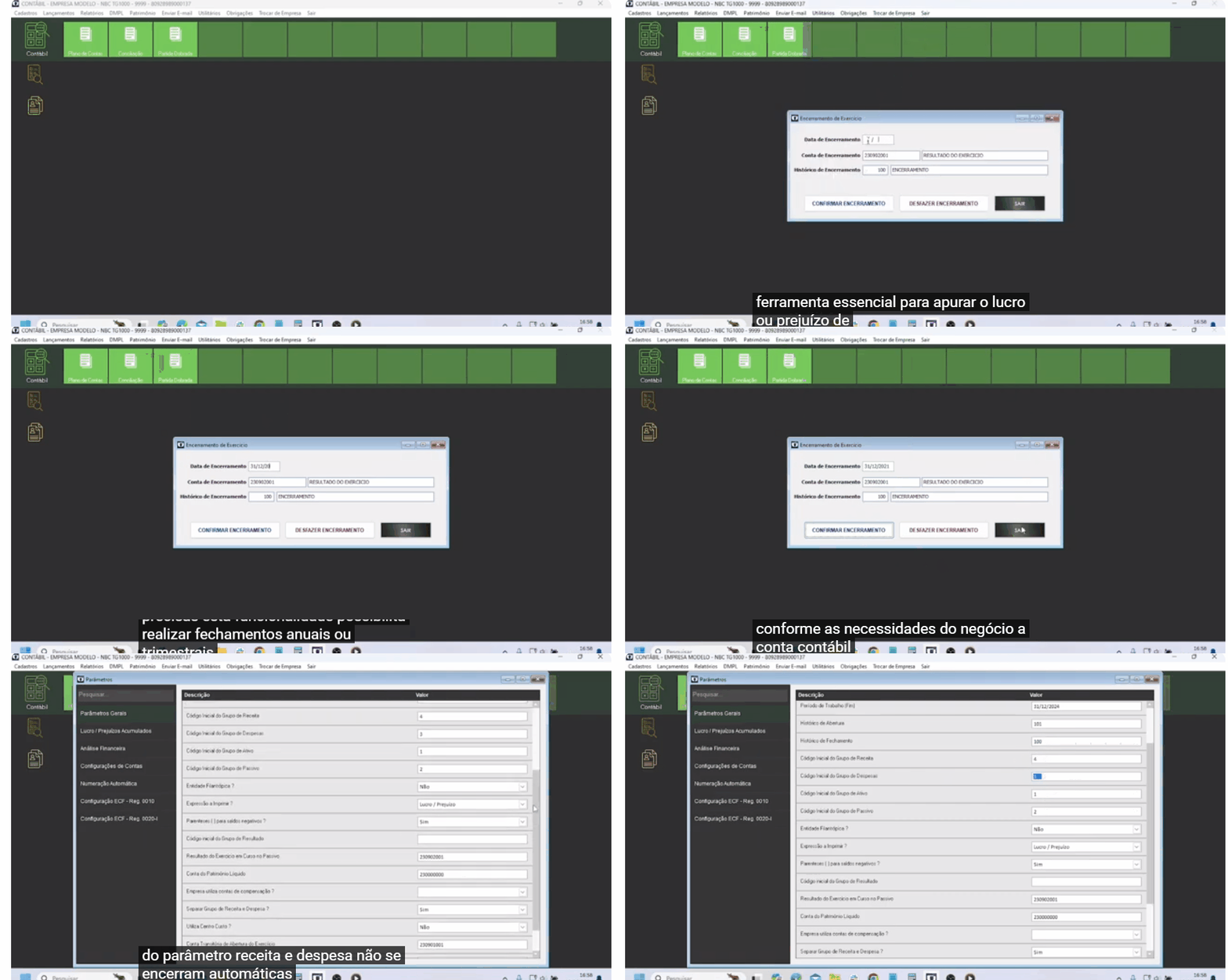
Abra e encerre o exercício contábil para apurar o lucro ou prejuízo da empresa. A rotina permite fechamentos anuais ou trimestrais.
### Objetivo
Use o encerramento do exercício para apurar o resultado e apoiar análises financeiras. Depois, abra o exercício seguinte para continuar os lançamentos contábeis.
### Contexto
Antes de realizar a rotina, confirme o encerramento do exercício imediatamente anterior.
Por exemplo, se o encerramento ocorreu em **31 de dezembro de 2019**, abra o próximo exercício em **1º de janeiro de 2020**.
Configure a conta contábil e o histórico padrão nos parâmetros do módulo antes de executar o encerramento.
{% hint style="warning" %}
Não processe lançamentos nas contas de abertura ou encerramento configuradas nos parâmetros. Essas contas são exclusivas do sistema.
{% endhint %}
### Como definir o tipo de fechamento do exercício
Use o fechamento **anual** quando a empresa encerra o resultado uma vez por ano.
Se o exercício seguinte usar fechamento trimestral:
1. Abra o primeiro exercício como **anual**, em **1º de janeiro**.
2. Altere o parâmetro de fechamento para **trimestral**.
3. Abra o segundo, o terceiro e o quarto trimestre com o parâmetro **trimestral**.
### Como abrir o exercício
Para executar a abertura, selecione um exercício já encerrado.
1. Informe a **Data de Abertura**.
2. Confira a **Conta de Abertura** e o **Histórico de Abertura**.
3. Se necessário, defina a opção **Abrir por Centro de Custo**.
4. Clique em **Confirmar Abertura**.
### Como refazer uma abertura
Se precisar realizar uma nova abertura na mesma data, desfaça a abertura existente primeiro. Essa situação é comum após revisar o encerramento do exercício.
1. Informe data e clique em **Desfazer Abertura**.
2. Revise o encerramento e os dados necessários.
3. Informe novamente a **Data de Abertura**.
4. Clique em **Confirmar Abertura**.
O sistema não gera uma nova abertura automaticamente após um encerramento. Assim, você identifica e corrige as divergências antes de confirmar a nova abertura.
### Como implantar saldos de outra contabilidade
Você pode implantar saldos de outra contabilidade com lançamentos a débito ou crédito na conta desejada. Use a **Conta de Abertura de Saldos** como contrapartida.
Recomendamos lançar os saldos em uma conta de implantação contra as contas de **ativo**, **passivo**, **receita** e **despesa**. Depois, execute o encerramento e a abertura do exercício no Unique.
Com esse processo, o sistema usa os saldos gerados pela própria contabilidade. Ao fim do exercício, você consegue comparar o balanço de um ano com o exercício anterior.
Você pode implantar os saldos em **31 de dezembro** ou no ano corrente. Escolha a data que oferece melhor visualização da contabilidade.
### Como encerrar o exercício
Contas fora dos parâmetros de **receita** e **despesa** não entram no encerramento de saldos.
Transfira manualmente os saldos de contas de controle, como estoque fora do grupo do ativo, para uma conta de **ativo**, **passivo**, **receita** ou **despesa**. Caso utilize apenas lançamentos em contas que são controlados no parâmetros, vá diretamente em > utilitários > exercício > encerramento do exercício.
1. Informe a **Data de Encerramento**.
2. Confira a **Conta de Encerramento** e o **Histórico de Encerramento**.
3. Clique em **Confirmar Encerramento**.
### Como reprocessar o encerramento
Se precisar reprocessar o encerramento, desfaça-o antes de confirmar novamente.
1. Informe data e clique em **Desfazer Encerramento**.
2. Revise os lançamentos e os parâmetros necessários.
3. Informe a **Data de Encerramento**.
4. Clique em **Confirmar Encerramento**.
### Validação
Após concluir a rotina, confirme que o exercício seguinte está aberto na data correta. Confira também se os lançamentos não foram registrados nas contas de abertura ou encerramento.
Ao reprocessar uma abertura ou um encerramento, confirme que a rotina anterior foi desfeita antes da nova confirmação.
### FAQ
Posso abrir um exercício sem encerrar o ano anterior?
Não. Encerre primeiro o exercício imediatamente anterior. Depois, abra o novo exercício na data inicial correta.
Como devo abrir o primeiro trimestre após um fechamento anual?
Abra o exercício em **1º de janeiro** como **anual**. Depois, altere o parâmetro para **trimestral** e abra os demais trimestres.
Posso confirmar uma nova abertura sem desfazer a anterior?
Não. Clique em **Desfazer Abertura** antes de confirmar uma nova abertura para a mesma data.
Por que o balancete analítico confere sem encerramento, mas o balanço patrimonial não considera esses saldos?
As contas de resultado, como os grupos **3** e **4** da empresa modelo, informam obrigatoriamente a conta de encerramento como conta superior.
O balancete analítico espelha os saldos da Demonstração do Resultado do Exercício (DRE). Assim, você confere os saldos sem encerrar e desfazer o exercício repetidamente.
Para gerar o relatório padrão de balanço patrimonial, apure o encerramento e o fechamento contábil no sistema.
---
# Agent Instructions
This documentation is published with GitBook. GitBook is the documentation platform designed so that both humans and AI agents can read, navigate, and reason over technical content effectively. Learn more at gitbook.com.
## Querying This Documentation
If you need additional information that is not directly available in this page, you can query the documentation dynamically by asking a question.
Perform an HTTP GET request on the current page URL with the `ask` query parameter, and the optional `goal` query parameter:
```
GET https://docs.londrisoft.com.br/unique/trilhas/interactive-blocks/utilitarios/exercicio.md?ask=&goal=
```
`ask` is the immediate question: it should be specific, self-contained, and written in natural language.
`goal` is optional and describes the broader end goal you are ultimately trying to accomplish on behalf of the user. GitBook uses it to tailor the answer towards what is most useful for that goal.
The response will contain a direct answer to the question and relevant excerpts and sources from the documentation.
Use this mechanism when the answer is not explicitly present in the current page, you need clarification or additional context, or you want to retrieve related documentation sections.